

مرحبًا يا من هناك! باعتباري موردًا لطابعات اللوحات، كثيرًا ما يُطرح عليّ هذا السؤال: هل يمكن توصيل طابعة اللوحات بجهاز كمبيوتر؟ حسنًا، الإجابة المختصرة هي نعم، ولكن هناك ما هو أكثر من ذلك بكثير. دعنا نتعمق ونستكشف خصوصيات وعموميات توصيل طابعات اللوحة بأجهزة الكمبيوتر.
كيف تعمل طابعات اللوحات
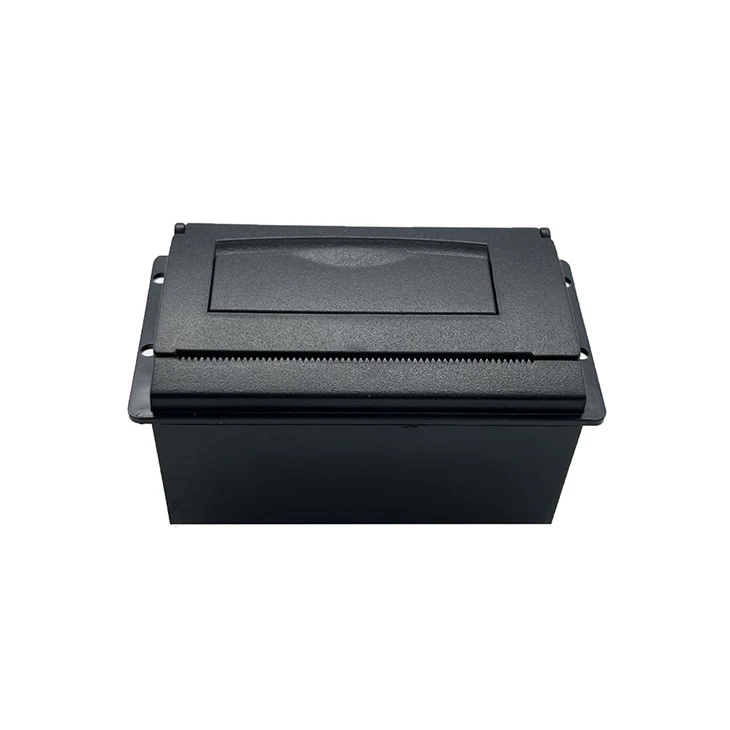
أولاً، دعونا نفهم ما هي الطابعات اللوحية. الطابعات اللوحية هي أجهزة متخصصة مصممة لطباعة أنواع مختلفة من المعلومات، مثل الإيصالات أو الملصقات أو تقارير الحالة. وهي تأتي بأحجام وأنواع مختلفة، ولكل منها ميزاته وإمكانياته الخاصة. على سبيل المثال، لديناالطابعة الحرارية المدمجة 58 ملم، وهو أمر رائع لطباعة الإيصالات الصغيرة في أماكن البيع بالتجزئة أو الضيافة. ثم هناكطابعة مثبتة على اللوحةوالتي يمكن دمجها مباشرة في لوحة التحكم للتطبيقات الصناعية. وطابعة حرارية مدمجة مقاس 2 بوصةمثالية لطباعة الملصقات في مساحة صغيرة.
تستخدم هذه الطابعات تقنيات طباعة مختلفة، مثل الطباعة الحرارية، والتي تتميز بالسرعة والموثوقية. تعمل الطابعات الحرارية عن طريق تسخين ورق حراري خاص لإنشاء صورة أو نص. وهذا يجعلها مثالية لمهام الطباعة ذات الحجم الكبير.
توصيل طابعات اللوحة بأجهزة الكمبيوتر
الآن دعونا نتحدث عن كيفية توصيل هذه الطابعات بالكمبيوتر. هناك عدة طرق للقيام بذلك، وتعتمد الطريقة التي تختارها على طراز الطابعة واحتياجاتك المحددة.
اتصال يو اس بي
إحدى الطرق الأكثر شيوعًا لتوصيل طابعة اللوحة بالكمبيوتر هي عبر كابل USB. انها بسيطة ومباشرة. تأتي معظم الطابعات اللوحية الحديثة مزودة بمنفذ USB، وكل ما عليك فعله هو توصيل أحد طرفي كبل USB بالطابعة والطرف الآخر بمنفذ USB متوفر على جهاز الكمبيوتر الخاص بك. بمجرد الانتهاء من ذلك، من المفترض أن يكتشف جهاز الكمبيوتر الخاص بك الطابعة تلقائيًا. في بعض الحالات، قد تحتاج إلى تثبيت برنامج تشغيل الطابعة، والذي يمكنك عادةً تنزيله من موقع الويب الخاص بالشركة المصنعة للطابعة.
ميزة اتصال USB هي سرعته وموثوقيته. فهو يسمح بنقل البيانات بسرعة، حتى تتمكن من طباعة مستنداتك بسرعة. وهو مدعوم على نطاق واسع من قبل معظم أنظمة التشغيل، بما في ذلك Windows وmacOS وLinux.
اتصال إيثرنت
إذا كنت بحاجة إلى توصيل الطابعة بشبكة أو أجهزة كمبيوتر متعددة، فإن اتصال Ethernet يعد خيارًا رائعًا. تم تجهيز العديد من الطابعات اللوحية بمنفذ Ethernet، مما يسمح لها بالاتصال بشبكة محلية (LAN). يمكنك توصيل الطابعة بجهاز توجيه أو محول شبكة باستخدام كابل Ethernet.
بمجرد توصيل الطابعة بالشبكة، يمكنك تكوينها بحيث تتم مشاركتها بين أجهزة كمبيوتر متعددة. يعد هذا مفيدًا بشكل خاص في بيئة الأعمال حيث يحتاج العديد من الموظفين إلى الوصول إلى الطابعة. يمكنك أيضًا إدارة إعدادات الطابعة ومراقبة حالتها عن بُعد عبر الشبكة.
اتصال بلوتوث
لمزيد من المرونة، تدعم بعض الطابعات اللوحية اتصال Bluetooth. وهذا يعني أنه يمكنك توصيل الطابعة بجهاز كمبيوتر أو جهاز محمول لاسلكيًا. للاتصال عبر Bluetooth، يلزمك وضع الطابعة في وضع الإقران ثم البحث عن الطابعة في إعدادات Bluetooth بجهاز الكمبيوتر الخاص بك. بمجرد إقران الأجهزة، يمكنك البدء في الطباعة.

يعد اتصال Bluetooth أمرًا رائعًا في المواقف التي لا ترغب فيها في التعامل مع الكابلات أو إذا كنت بحاجة إلى الطباعة من جهاز محمول. ومع ذلك، فإن نطاق Bluetooth محدود، وعادة ما يصل إلى حوالي 10 أمتار، لذلك يجب أن تكون قريبًا نسبيًا من الطابعة.
التوافق والبرمجيات
عند توصيل طابعة لوحة بجهاز كمبيوتر، يعد التوافق أمرًا أساسيًا. يجب عليك التأكد من أن الطابعة متوافقة مع نظام التشغيل الخاص بجهاز الكمبيوتر الخاص بك. كما ذكرت سابقًا، تدعم معظم الطابعات أنظمة التشغيل الرئيسية، لكن لا يزال من الجيد التحقق من مواصفات الشركة المصنعة.
بالإضافة إلى توافق الأجهزة، تحتاج أيضًا إلى التفكير في البرنامج. ستحتاج إلى تثبيت برنامج تشغيل الطابعة الصحيح على جهاز الكمبيوتر الخاص بك للاتصال بالطابعة. يعمل برنامج التشغيل كمترجم بين جهاز الكمبيوتر الخاص بك والطابعة، مما يسمح لهم بفهم أوامر بعضهم البعض.
تأتي بعض الطابعات أيضًا مزودة بتطبيقات برمجية خاصة بها توفر ميزات إضافية، مثل تخصيص تخطيطات الطباعة أو إدارة قوائم انتظار الطباعة. يمكن أن تسهل هذه التطبيقات استخدام الطابعة وتحقيق أقصى استفادة من إمكانياتها.
استكشاف الأخطاء وإصلاحها
في بعض الأحيان، قد تواجه مشكلات عند توصيل طابعة اللوحة بالكمبيوتر. فيما يلي بعض المشكلات الشائعة وكيفية إصلاحها:
لم يتم الكشف عن الطابعة
إذا لم يتعرف جهاز الكمبيوتر الخاص بك على الطابعة، فتحقق أولاً من توصيلات الكابلات. تأكد من توصيل كابل USB أو Ethernet بشكل صحيح. يمكنك أيضًا محاولة إعادة تشغيل كل من الطابعة والكمبيوتر. إذا استمرت المشكلة، فتحقق من تثبيت برنامج تشغيل الطابعة بشكل صحيح. قد تحتاج إلى إلغاء تثبيت برنامج التشغيل وإعادة تثبيته.
أخطاء الطباعة
إذا كنت تتلقى أخطاء في الطباعة، مثل الصفحات الفارغة أو المطبوعات الملطخة، فقد يكون ذلك بسبب مشكلة في إعدادات الطابعة أو الورق. تحقق من إعدادات الطابعة للتأكد من تكوينها بشكل صحيح لنوع الورق الذي تستخدمه. تأكد أيضًا من تحميل الورق بشكل صحيح في الطابعة.
مشكلات الاتصال بالشبكة
إذا كنت تستخدم اتصال Ethernet أو Bluetooth وتواجه مشكلة في الاتصال بالشبكة، فتحقق من إعدادات الشبكة على الطابعة والكمبيوتر. تأكد من توصيل الطابعة بالشبكة الصحيحة وأن الشبكة تعمل بشكل صحيح. قد تحتاج أيضًا إلى التحقق من إعدادات جدار الحماية على جهاز الكمبيوتر الخاص بك للتأكد من السماح للطابعة بالاتصال بالشبكة.
لماذا تختار طابعاتنا اللوحية؟
باعتبارنا موردًا للطابعات اللوحية، فإننا نقدم طابعات عالية الجودة يسهل توصيلها بأجهزة الكمبيوتر. تم تصميم طابعاتنا بأحدث التقنيات، مما يضمن طباعة سريعة وموثوقة. نحن نقدم أيضًا دعمًا ممتازًا للعملاء، لذلك إذا كانت لديك أي أسئلة أو واجهت أي مشكلات، فإن فريقنا موجود لمساعدتك.
سواء كنت بحاجة إلى طابعة لشركة صغيرة أو تطبيق صناعي كبير، فلدينا طابعة اللوحة المناسبة لك. ملكناالطابعة الحرارية المدمجة 58 ملم,طابعة مثبتة على اللوحة، وطابعة حرارية مدمجة مقاس 2 بوصةليست سوى بعض من الخيارات الرائعة التي نقدمها.
تواصل معنا للشراء
إذا كنت مهتمًا بشراء طابعة لوحة أو لديك أي أسئلة حول توصيلها بجهاز الكمبيوتر الخاص بك، فلا تتردد في الاتصال بنا. نحن هنا لتزويدك بجميع المعلومات التي تحتاجها ومساعدتك في اختيار الطابعة الأفضل التي تناسب احتياجاتك. سواء كنت صاحب شركة صغيرة، أو متخصصًا في تكنولوجيا المعلومات، أو شخصًا يبحث عن حل طباعة موثوق به، يمكننا مساعدتك.
مراجع
- "الطابعات: دليل شامل"، النشر التقني، 2023
- "التشبيك للمبتدئين"، مطبعة الشبكة، 2022
- وثائق الشركة المصنعة للطابعات اللوحية